728x90
SMALL
✨ 전제 조건
앱의 Info.plist 파일에 카메라와 사진 라이브러리 접근 권한에 대한 목적 설명을 수정했고, Xcode에서 앱을 다시 빌드한 상태여야 합니다.
🔧 1단계: Xcode에서 새 버전 빌드 & 업로드
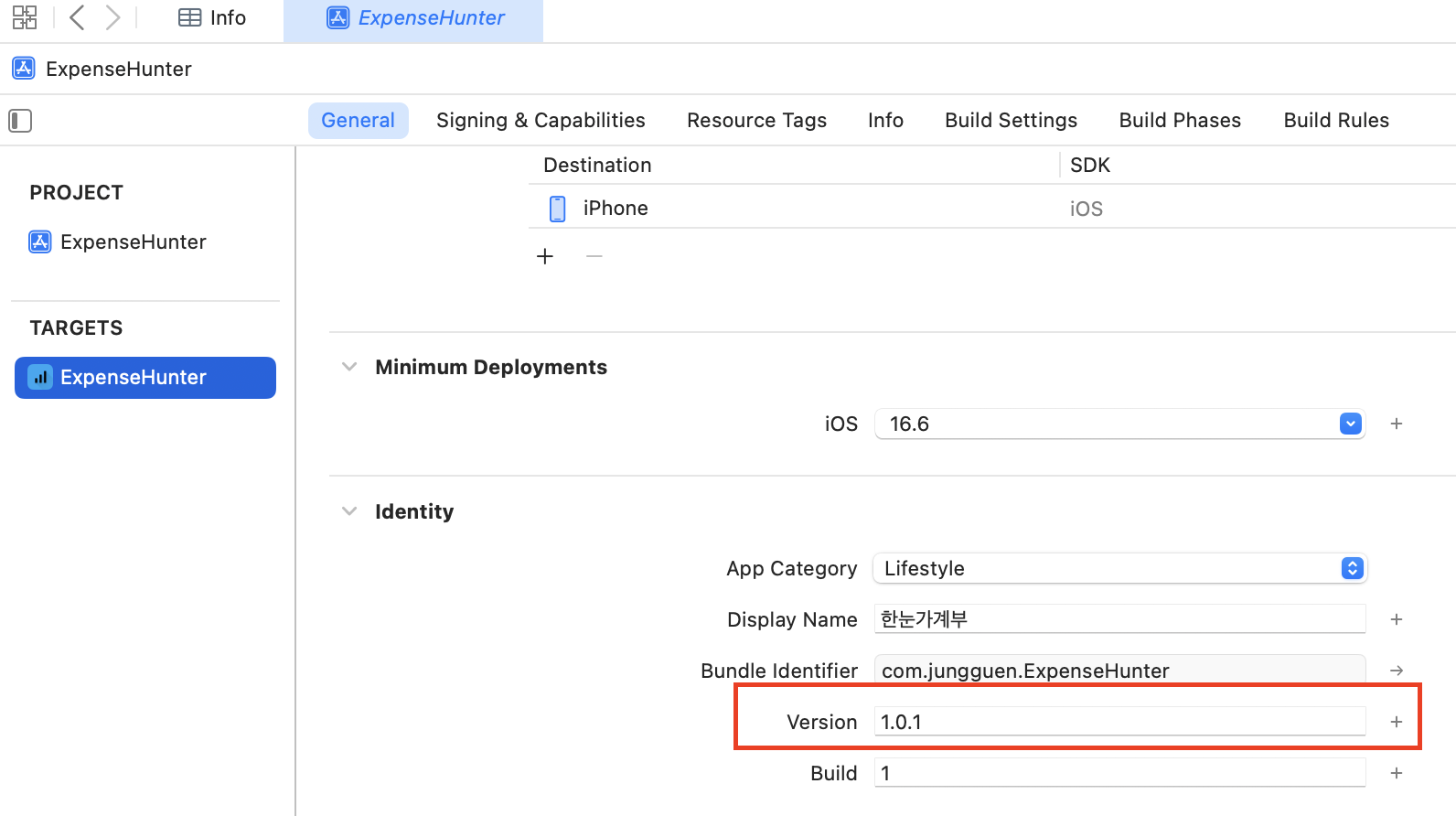
1. Build Number 또는 Version 증가
- General > Identity에서 Version 또는 Build 번호를 증가시켜야 함 (필수)
- 예: Version 1.0 → 1.0.1 또는 Build 1 → 2
2. Xcode에서 아카이브
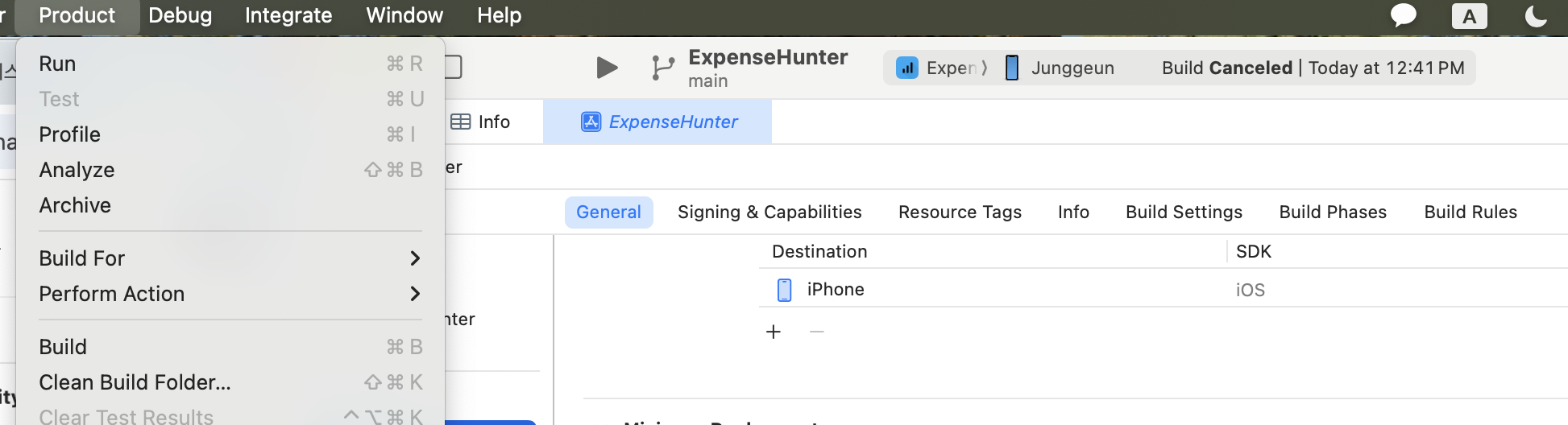
- Xcode 상단 메뉴 > Product > Archive 클릭
- 완료되면 Organizer 창이 자동으로 열림
3. 앱스토어에 업로드
- Distribute App 클릭 → App Store Connect 선택
- 인증 절차 후, Upload를 완료하면 앱이 Apple 서버로 전송됨
🌐 2단계: App Store Connect에서 새 버전 설정
1. App Store Connect 접속
- 애플 개발자 계정으로 로그인
2. 좌측 메뉴에서 내 앱(My Apps) 클릭
- 수정한 앱 선택
3. 새 버전 생성
- 오른쪽 상단의 + 버전 또는 플랫폼 추가 클릭
- 예: 버전 1.0.1 입력 후 저장
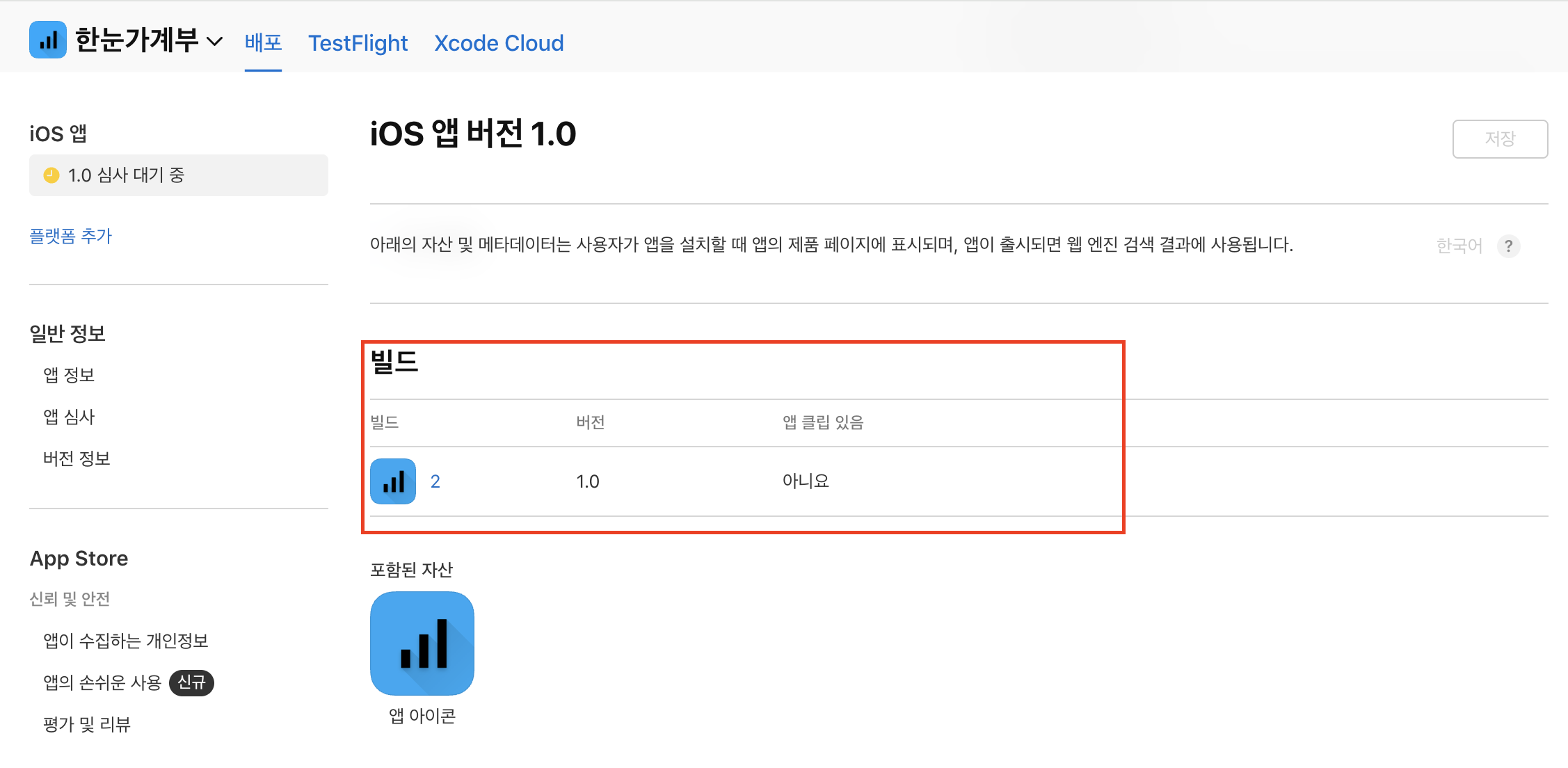
4. 빌드 연결
- 빌드 섹션에서 추가된 빌드 선택 (Xcode에서 방금 업로드한 것)
- 기존에 빌드 올라온 버전은 삭제 후, 개선한 버전을 선택하여 업로드
📝 3단계: 앱 심사 정보 수정
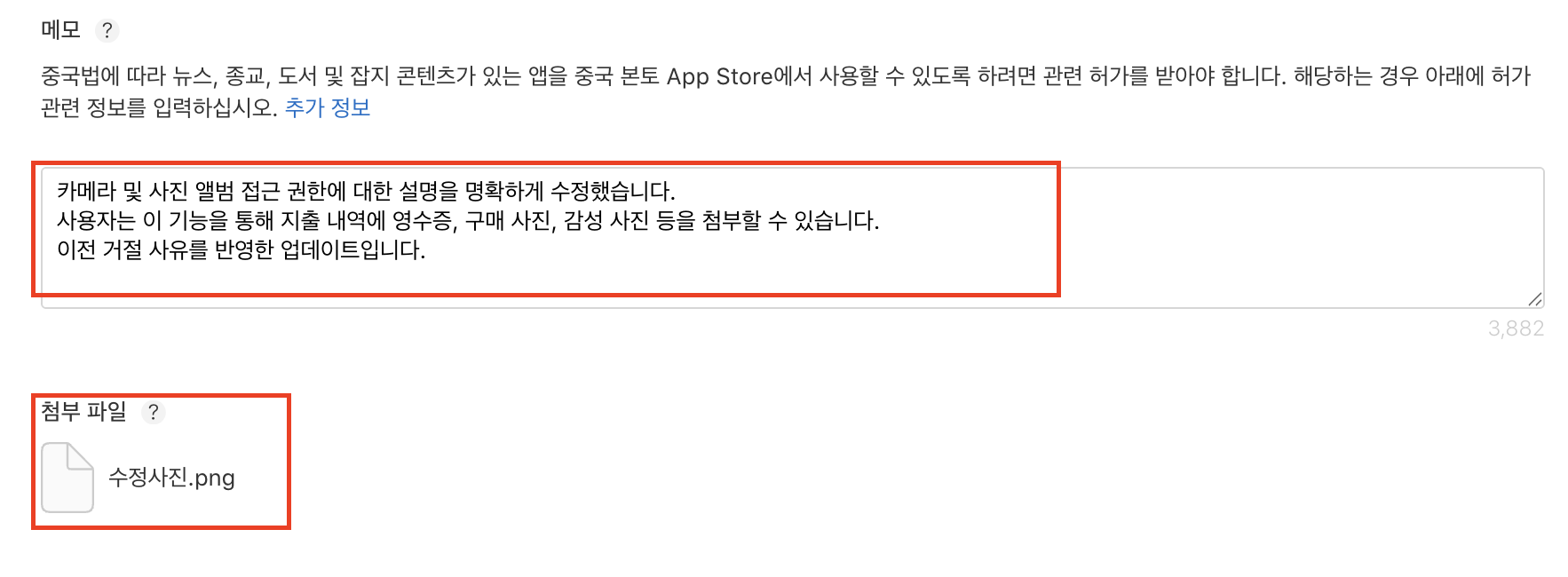
1. 심사 노트(Review Notes) 입력
- 권한 거절 관련 문제였으므로 이렇게 설명하는 것이 좋아요:
🚀 4단계: 심사 제출
- 모든 정보 입력 확인 후,
- 상단 오른쪽의 "심사 제출(Submit for Review)" 버튼 클릭
✅ 완료 후 대기
- 보통 1~3일 내 심사 진행
- 이메일 또는 App Store Connect에서 상태 확인 가능
728x90
LIST
'Project > ReceiptMind' 카테고리의 다른 글
| 📦 Swift에서 FileManager로 이미지 저장하기 – 이미지 저장, 경로 관리, 불러오기까지의 전체 흐름 정리 (1) | 2025.07.31 |
|---|---|
| 📱 iOS 가계부 앱 데이터 모델 설계하기 (3) | 2025.07.30 |
| ❌ 앱 심사 거절 사례: Guideline 5.1.1 Privacy – Purpose String 부족 (1) | 2025.07.30 |
| 📊 Swift로 주간 수입·지출 요약 만들기 (2) | 2025.07.29 |
| 🧾 계산기 구현하기 (0) | 2025.07.17 |

