728x90
SMALL
앱을 현지화(Localization)하는 과정에서 종종 다음과 같은 요구사항이 생깁니다.
“한국에서는 앱 이름을 한국어로,
다른 국가에서는 영어로 표시하고 싶다.”
저 역시 이런 요구사항을 해결하기 위해 iOS의 InfoPlist.strings 현지화 기능을 활용하였습니다.
이번 글에서는 그 구현 과정을 간단히 소개드리고자 합니다.
🎯 목표 정리
| 지역 또는 국가 | 앱 이름 표시 언어 |
| 🇰🇷 한국 (한국어 사용 시) | 한국어 |
| 🌍 기타 국가 및 지역 | 영어 |
1. InfoPlist.strings 파일 생성하기
Xcode에서 아래 순서로 파일을 추가합니다.
- File > New > File > Strings File
- 파일 이름: InfoPlist.strings
해당 파일은 앱 이름, 권한 안내 문구 등 Info.plist에 정의된 항목들을 현지화하는 데 사용됩니다.
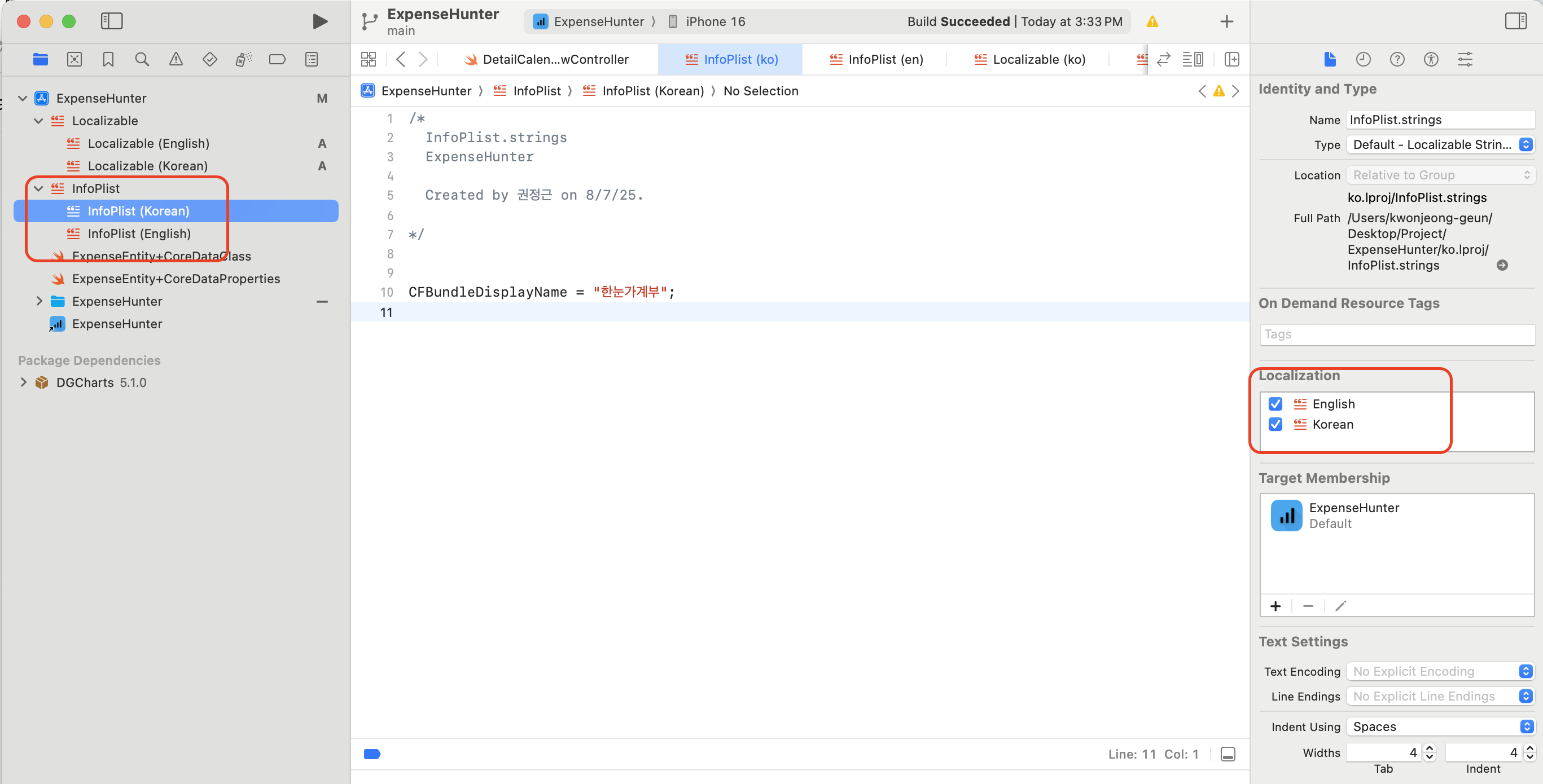
(2번 이미지 참고)
2. 언어(Localization) 설정
- 생성한 InfoPlist.strings 파일을 선택한 후
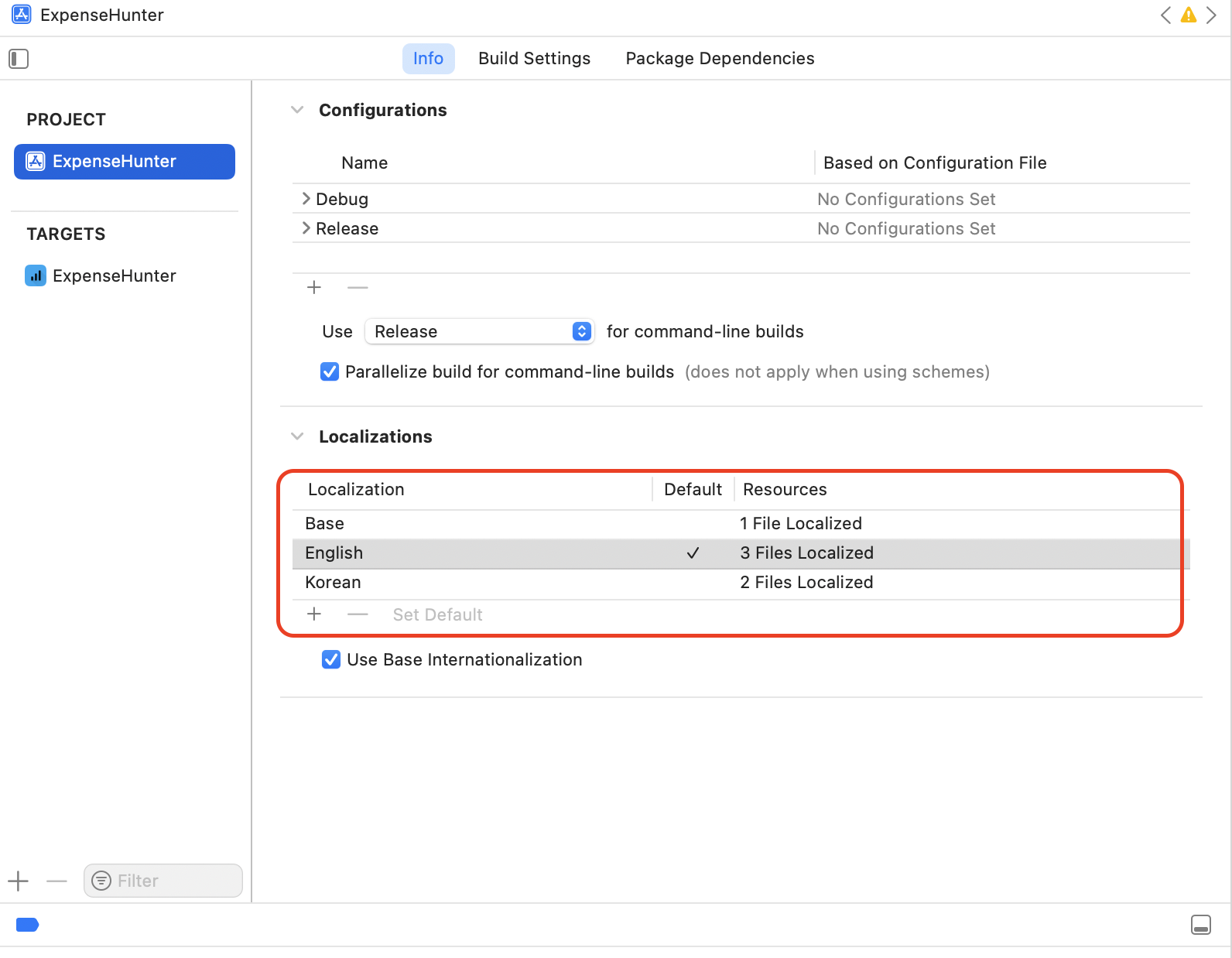
오른쪽 사이드바(File Inspector)에서 Localization을 활성화합니다. - 여기서 Korean과 English만 체크합니다.
(❗️기타 언어는 추가하지 않는 것이 중요합니다.)
3. 각 언어별 앱 이름 작성
이제 각각의 언어 버전에 앱 이름을 설정해줍니다.
CFBundleDisplayName은 홈 화면에 표시되는 앱 이름을 의미합니다.
✅ InfoPlist.strings (Korean)
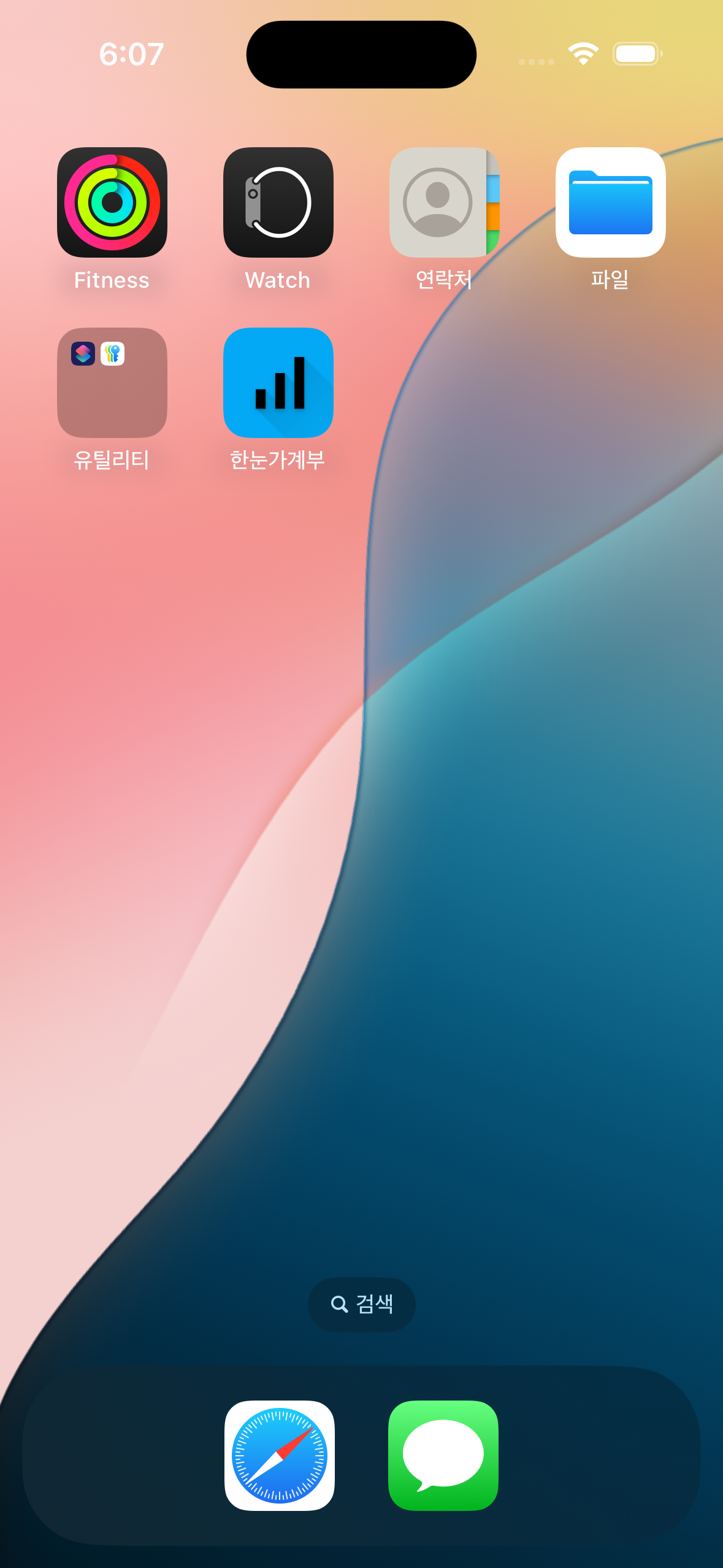
CFBundleDisplayName = "한눈가계부";
✅ InfoPlist.strings (English)
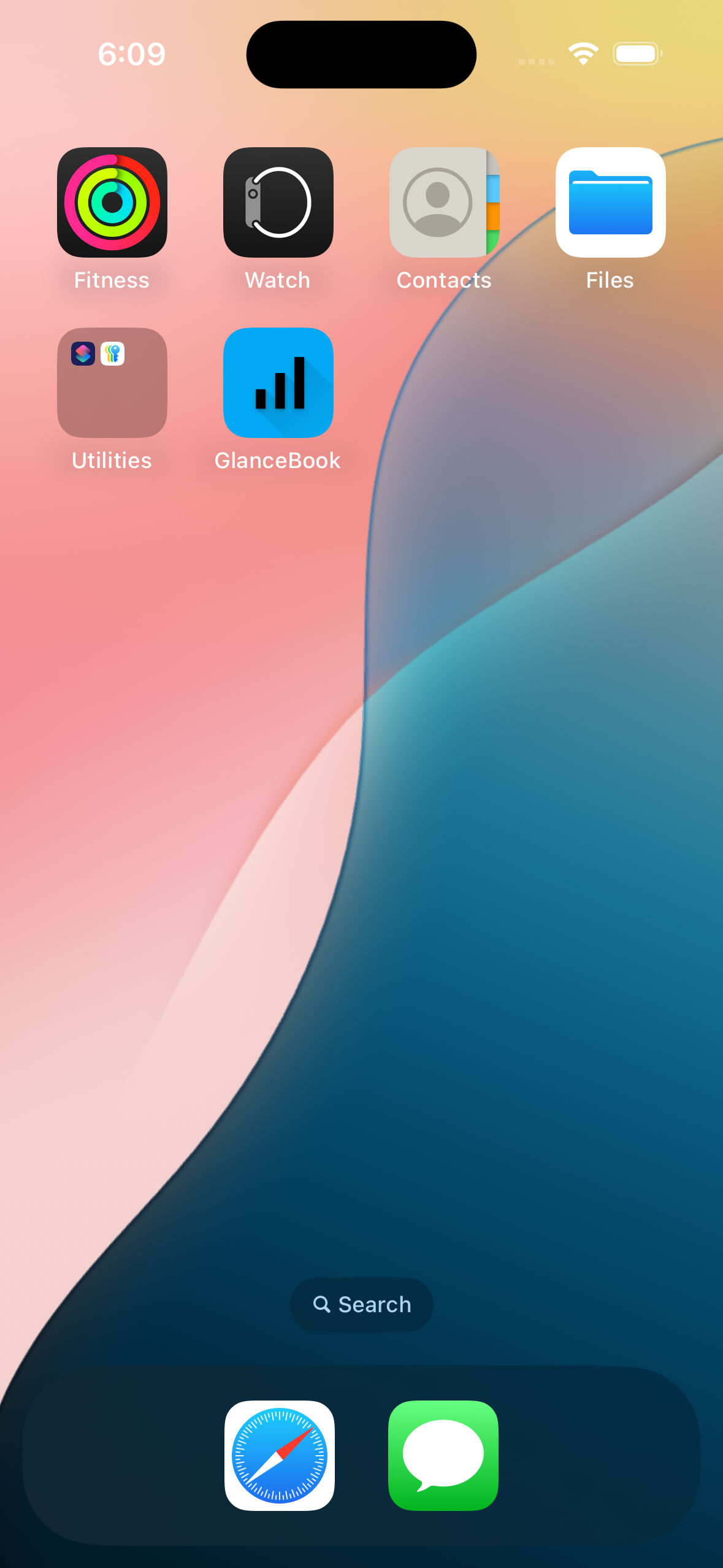
CFBundleDisplayName = "GlanceBook";
4. 어떻게 동작할까?
iOS는 사용자의 기기 언어 설정을 기준으로 해당 언어에 맞는 InfoPlist.strings 파일을 불러옵니다.
- 한국어(ko) 사용자는 InfoPlist.strings (Korean)의 값을 보게 됩니다.
- 그 외의 언어(영어, 프랑스어, 독일어 등)는
InfoPlist.strings (English)를 기본으로 사용합니다.
즉, 한국어만 예외적으로 따로 설정하고, 영어를 기본값처럼 활용하는 구조로 설정한 것입니다.
✅ 정리
- InfoPlist.strings를 이용하면 앱 이름도 언어별로 구분할 수 있습니다.
- 한국어만 예외적으로 별도로 설정하고, 나머지 모든 언어는 영어 하나로 통일하는 방식이 가장 간단하면서도 효율적입니다.
- 동일한 방식으로 권한 안내 문구(NSCameraUsageDescription 등)도 현지화할 수 있습니다.
728x90
LIST
'Project > ReceiptMind' 카테고리의 다른 글
| 📝 Swift 계산기 앱: 숫자 자릿수 제한과 현지화 적용하기 (0) | 2025.08.13 |
|---|---|
| 📱 iOS 언어 현지화(Localization) 기본 구현 방법 (1) | 2025.08.11 |
| 🧩 추가하면 좋은 기능 요약 (3) | 2025.08.04 |
| 💰 Swift reduce 완전 정복: totalAmount() 메서드로 배우는 누적 합계 계산 (0) | 2025.08.03 |
| 💡 Swift에서 배열 필터링하기: filteredTransactions 메서드 완전 해부 (0) | 2025.08.03 |

