🤔 Firebase - Apple Login 하기 (Firebase Authentication, Apple Developer 설정)
https://www.youtube.com/watch?v=-mjOiBaTSZA
파이어베이스의 Authentication에서 제공하는 애플 로그인을 구현하기 위한 설정을 정리해봤다.
1️⃣ 파이어 베이스 내에 빌더 항목에서 Authentication, Data base를 추가한다.
- Data base는 테스트 모드로 시작한다.

- Authentication 에서 제공하는 업체 중 "Apple"을 선택한다.

2️⃣ Xcode에서 Capability - Sign in with Apple 선택한다.

3️⃣ Apple Developer 에 Service IDS를 생성한다.
- Description, identifier를 작성한다. (나는 Bundle Identifier를 사용했다.)
- Sign in with Apple의 Configure를 클릭하여 Primary App ID를 선택한ㄷ.


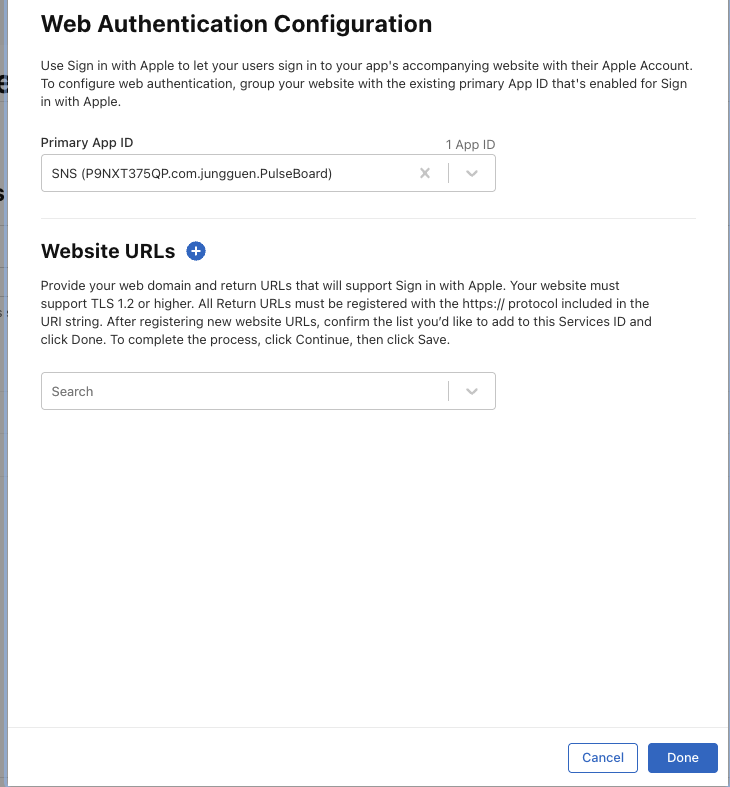
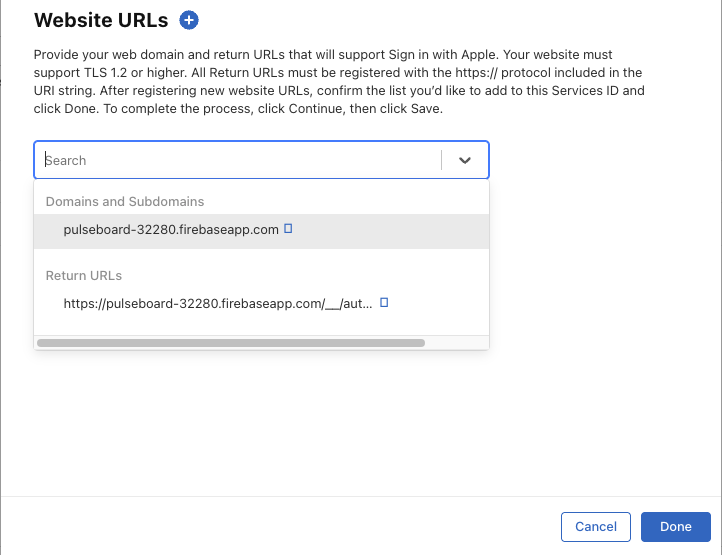
- FireBase 의 Apple 로그인 설정에서 제공하는 도메인 주소를 Register Website URLs에 등록한다
- 원본 그대로 Return URLs에 넣고, 원본 주소 내의 pluseboard~~~.com까지만 Domains and subdomains에 등록한다.

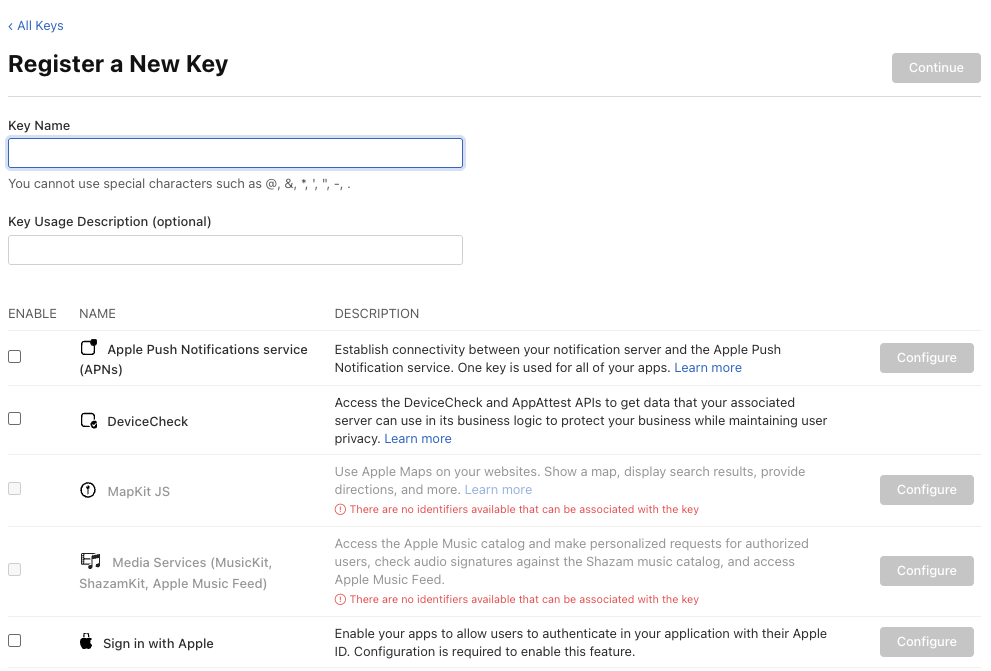
4️⃣ Apple Developer 에 Key를 등록한다.
- Key Name은 앱 이름을 넣었다.
- Sign in with Apple을 선택하고, Configure를 클릭하여 App ID를 선택한다.

5️⃣ 다운로드한 App Key는 깃에 올리지말고, 개인적으로 관리한다.
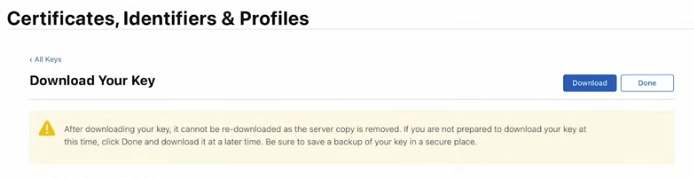
6️⃣ 다운로드한 App Key는 open With - textEdit으로 해서 안의 내용을 Fire base의 Authentication 내 비공개 키에 붙여넣는다.
- Key ID는 Apple Developer의 Key ID를 넣는다
- Apple Teaam id 는 Apple Developer의 우측 상단의 팀 아이디를 넣는다.
- Services ID는 이전에 Apple Developer에서 만든 서비스 아이디를 넣는다.