728x90
SMALL
안녕하세요! 앱 개발자 여러분, 앱스토어에 앱을 출시하기 전 꼭 거쳐야 하는 중요한 단계가 있습니다. 바로 버전(Version)과 빌드(Build) 번호 설정입니다. 특히 앱에 큰 변화가 있을 때 이 두 가지를 어떻게 관리해야 할지 헷갈리셨다면, 오늘 포스팅이 도움이 될 거예요.
이번 글에서는 앱의 대규모 업데이트를 앞두고 버전 번호를 1.1.1에서 2.0.0으로 올릴 때의 올바른 규칙에 대해 알아보겠습니다.
🤔 버전(Version)과 빌드(Build)는 무엇일까요?
App Store Connect에서 앱을 등록하고 관리할 때, 우리는 두 가지 번호를 사용합니다.
- Version (버전): 1.1.1, 2.0.0
- 사용자에게 표시되는 앱의 공식적인 버전 번호입니다.
- 앱에 큰 변화가 있을 때 (예: 새로운 기능 추가, UI 전면 개선, 대규모 버그 수정 등) 변경하는 것이 일반적인 관례입니다.
- 1.1.1에서 2.0.0으로 올리는 것은 주요 버전 업데이트(Major Version Update)로, 앱에 중요한 변화가 있었다는 것을 의미합니다.
- Build (빌드): 1, 2, 3
- 개발자만 사용하는 내부 버전 번호입니다.
- 같은 버전(예: 2.0.0) 내에서 여러 번의 수정 및 테스트를 거치게 되는데, 이때마다 빌드 번호를 증가시킵니다.
- App Store Connect에 앱 빌드를 업로드할 때마다 빌드 번호는 이전 것보다 커야 합니다.
✅ 2.0.0 버전의 첫 번째 빌드 설정하기
기존 버전이 1.1.1이고, 대대적인 UI 개선과 기능 추가가 있었다면, 다음 버전과 빌드 번호는 다음과 같이 설정하는 것이 가장 적절합니다.
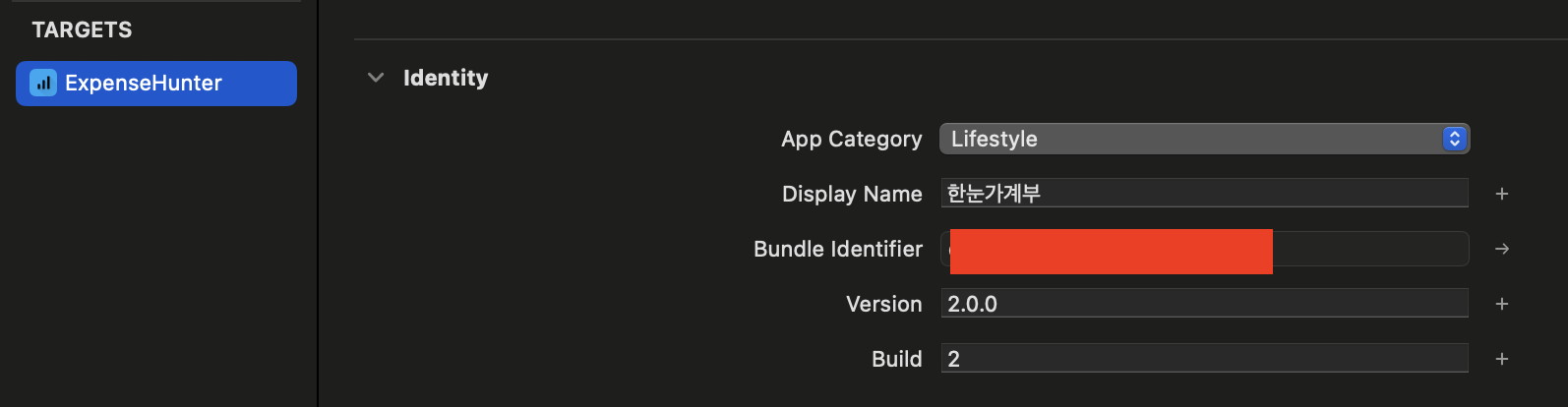
- Version: 2.0.0
- UI 전면 개선은 사용자에게 큰 변화로 인식되므로, 주 버전(Major Version)을 1에서 2로 올리는 것이 올바른 방법입니다.
- Build: 2
- 1.1.1의 빌드가 1이었다면, 2.0.0의 첫 번째 빌드 번호는 **2**로 설정합니다. 이렇게 하면 App Store Connect에 업로드할 때 충돌 없이 정상적으로 처리됩니다.
- 만약 이후에 2.0.0 버전을 수정하여 다시 업로드할 일이 생긴다면, 빌드 번호를 3, 4 등으로 계속 증가시키면 됩니다.
Xcode에서 설정하는 위치:
- Xcode 프로젝트 Navigator에서 프로젝트 파일을 선택
- "General" 탭의 "Identity" 섹션에서 Version과 Build를 변경할 수 있습니다.
728x90
LIST
'Project > ReceiptMind' 카테고리의 다른 글
| 📝 Swift 계산기 앱: 숫자 자릿수 제한과 현지화 적용하기 (0) | 2025.08.13 |
|---|---|
| 📱 iOS 언어 현지화(Localization) 기본 구현 방법 (1) | 2025.08.11 |
| 🇰🇷 한국에서는 한국어, 그 외 국가에서는 영어로 앱 이름 설정하기iOS 앱 현지화: InfoPlist.strings 활용법 (3) | 2025.08.07 |
| 🧩 추가하면 좋은 기능 요약 (3) | 2025.08.04 |
| 💰 Swift reduce 완전 정복: totalAmount() 메서드로 배우는 누적 합계 계산 (0) | 2025.08.03 |


